
Dalam membangun aplikasi Windows Phone, ada dua platform yang dapat dengan bebas kita gunakan, yaitu Silverlight dan XNA. Pada template yang telah disediakan untuk pengembangan aplikasi menggunakan platform Silverlight, tersedia beberapa tipe projek yang bisa kita gunakan sesuai kebutuhan, diantaranya Windows Phone Application (penyedia halaman kosong tanpa kontrol), Windows Phone List Application (penyedia skenario aplikasi master-detail data), Windows Phone Panorama Application (penyedia skenario menggunakan navigasi panorama pada aplikasi), Windows Phone Pivot Application (penyedia skenario menggunakan navigasi pivot pada aplikasi), Windows Phone Class Library (pembangun komponen yang dapat digunakan kembali di beberapa projek yang lain).
App.xaml / App.xaml.cs
Entry point dari aplikasi yang akan menginisialisasi resource dan tampilan dari aplikasi.
MainPage.xaml / MainPage.xaml.cs
Mendefinisikan sebuah halaman dengan antarmuka pada aplikasi.
ApplicationIcon.png
File Gambar yang akan menjadi icon pada list aplikasi.
Background.png
File gambar yang akan menjadi background aplikasi.
SplashScreenImage.jpg
File Gambar yang akan ditampilkan pertama kali ketika aplikasi dijalankan.
Properties\AppManifest.xml
File manifest untuk keperluan pembangkitan paket aplikasi
Properties\AssemblyInfo.cs
File assembly yang mengandung informasi nama dan versi metadata yang akan diletakan pada assembly yang dihasilkan.
Properties\WMAppManifest.xml
File manifest yang mengandung secara spesifik metada terkait aplikasi Windows Phone yang spesifik mengandung fitur-fitur pada Silverlight untuk Windows Phone.
Langsung saja, berikut merupakan cara membuat suatu objek melalui jalur Path atau gerak animasi yang ditentukan oleh pembuat baik jalur lurus maupun berliku:
Langkah pertama yaitu pembuatan file FLA nya (.fla). kita dapat memilih ActionScript 2.0 dan ActionScript 3.0. Untuk kali ini saya gunakan ActionScript 2.0.

Kemudian, untuk mengatur ukuran Layer. Aktifkan layer yang akan diatur, pilih Properties, pada size pilih button Edit. Kemudian edit Dimensions nya. misalnya saya mengatur 550 px pada width dan 400 px pada height yang memang saya akan memasukan gambar pada ukuran tersebut. Lalu Ok.

Untuk menambahkan gambar, pilih file, pilih Import, pilih Inport To Stage...

Untuk merapihkan atau mensejajarkan antara gambar dengan layernya, pilih Properties kemudian atur PROPERTIES AND SIZE, rubah menjadi 0 pada x dan y.

Kemudian klik new layer untuk membuat layer baru. Kemudian rename layer1 misalnya menjadi "Peta", dan layer2 misalnya menjadi Jalur. Perlu diperhatikan bahwa peletakan layer harus sesuai kebutuhan, layer paling atas akan berada pada layer paling depan, begitu juga seterusnya.

Kemudian untuk membuat jalurnya, klik kanan pada layer "Jalur", pilih Add Classic Motion Motion Guide.

Aktifkan Guide. Kemudian buat Jalurnya menggunakan Pen Tool.

Kemudian pada Frame 100, klik kanan, pilih Insert KeyFrame.

Kemudian buat objek yang akan mengikuti jalur yang telah dibuat. Aktifkan layer "Jalur". Kemudian misalnya saya membuat objek lingkaran.

Lakukan hal yang sama pada layer "Jalur" ini. Pada frame 100, klik kanan, pilih Insert Keyframe. Pada frame 1, atur objek pada frame 1 sebagai awal serta frame 100 sebagai akhir. Klik kanan pada frame, kemudian pilih Add Classic Tween.

Langsung saja,
Berikut merupakan cara menghapus resent document pada microsoft office, misalnya microsoft office excel:
Berikut merupakan cara menghapus resent document pada microsoft office, misalnya microsoft office excel:
- Klik Office Button
- Pilih Excel Option
- Pilih Menu Tab Advanced
- Kemudian, Pada Menu Display,
- Show This Number of Recent Documents, Rubah Menjadi 0.
Berikut merupakan cara mengembalikan
settingan program atau aplikasi, misalnya microsoft excel atau word ke setingan awal / default, Terkadang kita
lakukan dengan instal ulang microsoft office dengan harapan kembali pada pengaturan awal, akan tetapi hasilnya tidak ada perubahan. itu karena setingan masih
tersimpan di regristy.
Berikut merupakan uraian cara menghapus registri:
- pada ''RUN'' ketik Ketik regedit, tekan enter. Setelah terbuka jendela
Regedit, cari alamat:
* Word 97, cari alamat HKEY_CURRENT_USER/Software/Microsoft/Office/8.0/Excel.
* Word 2000, cari alamat HKEY_CURRENT_USER/Software/Microsoft/Office/9.0/Excel.
* Word 2002, cari alamat HKEY_CURRENT_USER/Software/Microsoft/Office/10.0/Excel.
* Word 2003, cari alamat HKEY_CURRENT_USER/Software/Microsoft/Office/11.0/Excel.
* Word 2007, cari alamat HKEY_CURRENT_USER/Software/Microsoft/Office/12.0/Excel. - Hapus dengan cara menekan tombol delete di keyboard atau klik kanan delete, lalu Ok.
- Tutup Aplikasi Regedit
- Buka kembali Microsoft Excel, dan lihat semua setting akan kembali ke setting awal
Packet Tracer adalah sebuah software yang dikembangkan oleh Cisco. Dimana software tersebut berfungsi untuk membuat suatu jaringan komputer atau sering disebut dengan computer network. Dalam program ini telah tersedia beberapa komponen–kompenen atau alat–alat yang sering dipakai atau digunakan dalam system network tersebut, Misalkan contoh seperti kabel Lan ( cross over, console, dll ) , HUB, SWITCHES, ROUTER dan lain sebagainya. Sehingga kita dapat dengan mudah membuat sebuah simulasi jaringan computer di dalam PC Anda, simulasi ini berfungsi untuk mengetahui cara kerja pada tiap–tiap alat tersebut dan cara pengiriman sebuah pesan dari komputer 1 ke computer lain dapat di simulasikan juga disini.
Versi saat ini dari Packet Tracer mendukung sebuah array dari simulasi protokol lapisan Aplikasi , serta dasar routing dengan RIP, OSPF, dan EIGRP, sejauh yang diperlukan oleh kurikulum CCNA saat ini. Sementara Packet Tracer bertujuan untuk memberikan simulasi realistis dari jaringan fungsional, aplikasi ini hanya menggunakan sejumlah kecil dari fitur yang ditemukan dalam perangkat keras yang sebenarnya menjalankan Cisco IOS saat ini. Dengan demikian, Pengusut Paket yang cocok untuk jaringan produksi model. Dengan diperkenalkannya versi 5.3, beberapa fitur baru yang ditambahkan, termasuk BGP. BGP bukan bagian dari kurikulum CCNA. Ini adalah bagian dari kurikulum CCNP.
Berikut apa saja fasilitas yang baru di Packet Tracer 5.3
- Improved Linksys models, wireless security
- New PPPoE, enhanced IPSec, Cable and DSL enhancements
- Call Manager Express (VOIP support)
- FTP server and routers/switches -Server and Client
- Email system (SMTP –POP3) -Server and Client
- Improved multiareaOSPF, EIGRP
- BGP–realistic representation of Internet for scenarios
- Generic IP end devices –to create more versatility in device creation
- Activity Wizard Initial Tree enhancements –more scenario variations
Langkah Percobaan
Buka program Cisco Packet Tracer
 |
| Tampilan Awal Packet Tracer |
Untuk membuat sebuah konfigurasi jaringan, jenis-jenis kabel penghubung ditentukan berdasarkan aturan sebagai berikut :
Untuk mengkoneksikan peralatan yang berbeda, gunakan kabel Straight-through :
- Router - Switch
- Router - Hub
- PC - Switch
- PC - Hub
Untuk mengkoneksikan peralatan yang sama, gunakan kabel Cross-Over :
- Router - Router
- PC - PC
- Switch - Switch
- Switch - Hub
Untuk mengkonfigurasi Router melalui PC gunakan kabel Roll-Over.
Percobaan Pertama, masukkan dua buah PC yang berada di End Device dan hubungkan masing-masing device dengan kabel yang sesuai.

Konfigurasi masing-masing, proses konfigurasi merupakan bagian penting dalam susunan jaringan. Proses konfigurasi di masing-masing device diperlukan untuk mengaktifkan fungsi dari device tersebut. Proses konfigurasi meliputi pemberian IP Address dan subnet mask pada interface-interface device, pemberian label nama dan sebagainya. Caranya Double klik PC yang ingin dikonfigurasi --> Config --> FastEthernet.
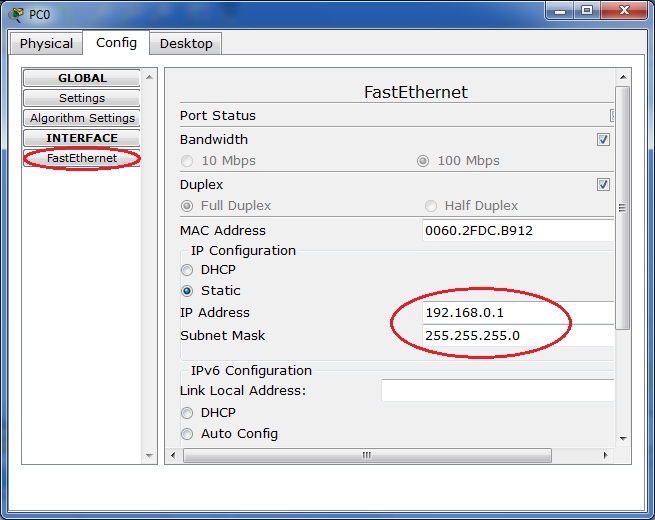 |
| Konfigurasi PC pertama |
 |
| Konfigurasi PC kedua |
Kemudian lakukan proses simulasi untuk memastikan apakah jaringan yang sudah dibuat dapat berjalan dengan baik atau tidak. Sebelum menjalankan proses ini, pastikan bahwa antar device sudah terkoneksi dengan benar, yaitu dengan perintah ping ke device tujuan. Contoh : dari device dengan IP address 192.168.0.1 dilakukan ping ke device tujuan 192.168.0.2. Jika koneksi tersambung dengan baik, akan muncul balasan sebagai berikut :

Langkah-langkah melakukan PING, double klik PC --> Desktop --> Command Prompt.
Percobaan kedua, masukkan tiga buah PC dan sebuah HUB. Tambahkan PDU yang terletak di panel sebelah kanan dan klik di PC pengirim kemudian klik satu kali lagi pada PC penerima. Atur IP Address dan Subnet Mask ketiga PC tersebut.

Untuk menjalankan simulasi, klik panel simulasi pada menu utama Packet Tracer, akan muncul display Simulation Panel.

Jenis-jenis paket yang dikirim meliputi paket ARP, Telnet, EIGRP, OSPF, ICMP dan sebagainya. Klik tombol Edit Filters, pilih paket ICMP. Untuk menjalankan simulasi, klik tombol Auto Capture/Play, dan untuk menghentikannya klik tombol yang sama. Hasil simulasi ditunjukkan pada gambar di bawah ini.
 |
| Hasil Simulasi |
Percobaan ketiga, sama seperi diatas tetapi kali ini saya akan menggunakan switch sebagai pengganti HUB. Ikuti langkah-langkahnya seperti percobaan kedua. Hasil simulasi akan seperti gambar di bawah ini.

Perbedaan penggunaan Hub dan Switch, di dalam hub tidak ada proses apa-apa dalam menangani traffic jaringan. Hub hanya mengulang sinyal yang masuk ke seluruh port yang ada pada hub tersebut. Ini akan sangat berbeda dengan switch, di dalam switch setiap port berfungsi juga sebagai suatu bridge. Jika suatu port terhubung dengan suatu device maka secara prinsipal setiap device akan bersifat independen terhadap device lainnya. Perbedaan lainnya lagi adalah bahwa 10/100 ethernet hub hanya bekerja secara half-duplex, ini artinya adalah sebuah device hanya dapat mengirim atau menerima data pada suatu waktu tertentu. Switch mampu bekerja secara full-duplex yang artinya mampu menerima dan mengirimkan data pada saat yang bersamaan. Ini semua bisa dilakukan karena switch dapat secara pintar melakukan forward traffic paket data khusus hanya kepada device-device yang terlibat saja.
Percobaan keempat kali ini saya akan menggunakan 6 buah PC, satu buah Hub, satu buah Switch, dan tambahkan PDU, kali ini saya menggunakan PC0 sebagai pengirim dan PC5 sebagai penerima. Hubungkan masing-masing device seperti ini.

Hasil simulasi akan seperti ini .

Percobaan kelima menggunakan 12 buah PC dan 5 buah Switch.

Hasil simulasi :

Percobaan keenam, device yang digunakan seperti percobaan 4, tetapi kali ini saya menambahkan PDU lagi pada PC1 dan PC5 sebagai penerima.

Pada gambar diatas terjadi Collision karena data dikirim dalam waktu yang bersamaan.

TCP/IP
adalah singkatan dari Transmission Control Protocol/Internet Protocol.
Dalam hal ini TCP bertugas menerima pesan elektronik dengan panjang
sembarang dan membaginya ke dalam bagian-bagian berukuran 64K. Dengan
membagi pesan menjadi bagian-bagian, maka perangkat lunak yang
mengontrol komunikasi jaringan dapat mengirim tiap bagian dan
menyerahkan prosedur pemeriksaan bagian demi bagian. Apabila suatu
bagian mengalami kerusakan selama transmisi, maka program pengirim hanya
perlu mengulang transmisi bagian itu dan tidak perlu mengulang dari
awal. Sedangkan IP mengambil bagian – bagian, memeriksa ketepatan
bagian-bagian, pengalamatan ke sasaran yang dituju dan memastikan apakah
bagian-bagian tersebut sudah dikirm sesuai dengan urutan yang benar. IP
memiliki informasi tentang berbagai sekema pengalamatan yang
berbeda-beda.
Paket protokol TCP/IP dikembangkan sebelum model OSI di publikasikan, karenanya TCP/IP tidak menggunakan model OSI sebagai rujukan. Model TCP/IP hanya terdiri dari empat layer sebagaimana terlihat pada gambar 4 yaitu:
- Application
- Transport
- Internet
- Network Interface
Application Layer
Aplication layer adalah bagian dari TCP/IP dimana permintaan data atau servis diproses, aplikasi pada layer ini menunggu di portnya masing-masing dalam suatu antrian untuk diproses. Aplication layer bukanlah tempat bagi word processor, spreadsheet, internet browser atau yang lainnya akan tetapi aplikasi yang berjalan pada application layer berinteraksi dengan word processor, spreadsheet, internet browser atau yang lainnya.
Model TCP/IP
tidak memiliki session layer dan presentation layer. Application layer
terdapat di puncak model TCP/IP. Layer ini berisi bermacam-macam
protokol tingkat tinggi, yaitu : TELNET, FTP,SMTP, DNS, HTTP, dan WWW.
Transport Layer
Transport
layer menentukan bagaimana host pengirim dan host penerima
dalam membentuk sebuah sambungan sebelum kedua host tersebut
berkomuikasi, serta seberapa sering kedua host ini akan mengirim
acknowledgment dalam sambungan tersebut satu sama lainnya. Layer yang
berada diatas internet layer pada model TCP/IP adalah transport layer.
Ada dua jenis transport layer yaitu Transmission Control Protocol yang
mempunyai fungsi untuk memecah data menjadi paket-paket
dan meneruskannya ke internet layer dan User Datagram Protocol merupakan
protokol yang tidak bisa diandalkan bagi aplikasi-aplikasi yang tidak
memerlukan pengurutan TCP.
Internet Layer
Internet layer
menentukan format paket yang resmi dan protokol yang resmi yang disebut
IP. Tugas internet layer adalah mengirimkan paket-paket IP yang berisi
informasi tujuan paket tersebut. Disini diperlukan routing paket, sebab
adanya routing paket dapat menghindarkan terjadinya kemacetan pada waktu
transmisi data. Secara tidak langsung, kita bisa melihat bahwa internet
layer fungsinya hampir sama dengan network layer pada model OSI.
Internet layer terdiri dari beberapa protokol diantaranya :
Network Layer
Layer terbawah dari model TCP/IP adalah Network Interface Layer, tanggung jawab utama dari layer ini adalah menentukan bagai mana sebuah komputer dapat terkoneksi kedalam suatu jaringan komputer, hal ini sangat penting karena data harus dikirimkan dari dan ke suatu host melalui sambungan pada suatu jaringan.
- Internet Protokol (IP)
- Address Resolution Protokol (ARP)
- Internet Control Message Protokol (ICMP)
- Internet Group Message Protokol (IGMP)
Network Layer
Layer terbawah dari model TCP/IP adalah Network Interface Layer, tanggung jawab utama dari layer ini adalah menentukan bagai mana sebuah komputer dapat terkoneksi kedalam suatu jaringan komputer, hal ini sangat penting karena data harus dikirimkan dari dan ke suatu host melalui sambungan pada suatu jaringan.

OSI adalah referensi komunikasi dari Open System Interconnection. OSI
model digunakan sebagai titik referensi yang membahas spesifikasi
protokol.
OSI model terdiri dari 7 layer. Untuk layer bagian atas yaitu layer
7,6, dan 5 difokuskan untuk membentuk pelayanan dari suatu aplikasi.
Sedangkan untuk layer bagian bawah yaitu layer 4,3,2,dan 1
berorientasikan tentang aliran data dari ujung yang satu ke ujung yang
lainnya.
Physical layer merupakan layer pertama, akan tetapi biasa di list
pada urutan terakhir dibagian bawah untuk menekankan bagaimana suatu
pesan di kirim melalui jaringan. Berikut penjelasan singkat mengenai
masing-2 layer OSI dan gue coba analogikan dengan konsep sederhana dari
kehidupan kita.
Layer 7: Layer Application
Layer 7 adalah layer Application mendifinisikan interface antara
software-2 yang berkomunikasi aplikasi yang mmerlukan untuk
berkomunikasi keluar dari komputer dimana aplikasi tersebut berada.
Layer Application menjelaskan aturan-2 untuk yang berikut:
- Penyediaan network services
- Penawaran – pengiklanan network services
- Pengaksesan network services
Contoh berikut adalah protocol-2 yang mengimplementasikan aturan layer Application.
- Netware’s services advertising protocol (SAP)
- TCP/IP Network File System (NFS)
- TCP/IP Simple Mail Transfer Protocol (SMTP); Telnet; HTTP; FTP; WWW browser
- Termasuk dalam contoh ini adalah file; print; applikasi database; message.
Layer 6: Layer Presentation
Layer 6 adalah layer presentation dimana tujuan utamanya adalah
mendefinisikan format data seperti text ASCII, text EBCDIC, binary, BCD
dan juga jpeg. Enkripsi juga didefinisikan dalam layer 6 ini. Layer
Presentation menspesifikasikan aturan-2 untuk yang berikut:
- Penterjemahan Data
- Enkripsi dan kompresi data
Protocol-2 berikut adalah contoh yang mengimplementasikan aturan layer Presentation
- Netware Core Protocol (NCP)
- AppleTalk Filing Protocol (AFP)
- JPEG; ASCII; EBCDIC; TIFF; GIF; PICT; encryption; MPEG; MIDI
Misal mainframe mempunyai format EBCDIC; sementara WIndows mempunyai
format data ASCII. Tugas layer Presentation adalah menterjemahkan format
yang berbeda ini sehingga bisa saling nyambung.
Layer 5: Layer Session
Session layer ini mendefinisikan bagaimana memulai, mengontrol, dan
mengakhiri suatu percakapan (disebut session). Hal ini termasuk dalam
kendali dan manajemen dari berbagai pesan bidirectional sehingga
aplikasi bisa di notifikasi jika beberapa message telah lengkap. Layer
ke lima Session menspesifikasikan aturan-2 berikut:
- Pengendalian sesi komunikasi antara dua piranti
- Membuat; mengelola; dan melepas koneksi
Yang berikut adalah protocol yang menimplementasikan layer session model OSI:
- Netware’s Servise Advertising Protocol (SAP)
- TCP/IP remote procedure call (RPC)
- SQL; NFS; NetBIOS names; AppleTalk ASP; DECnet SCP
Contoh sederhana analoginya adalah operator telpon. Jika anda mau
menelpon suatu nomor sementara anda tidak tahu nomornya, maka anda bisa
nanya ke operator. Layer session ini analoginya yach kayak operator
telpon getu.
Layer 4: layer Transport
Layer 4 (Transport layer) focus pada issue yang berhubungan
pengiriman data kepada komputer lain seperti error recovery, segmentasi
dari blok data dari aplikasi yang besar kedalam potongan kecil-2 untuk
di kirim, dan pada sisi komputer penerima potongan-2 tersebut disusun
kembali.
Layer OSI ke 4 ini menspesifikasikan aturan-2 untuk yang berikut:
- Menyembunyikan struktur jaringan dari layer diatasnya
- Pemberitahuan kalau data pesan telah diterima
- Menjamin kehandalan, pengiriman pesan bebas error
Contoh-2 berikut adalah protocol-2 yg mengimplementasikan aturan layer transport
- Netware’s Sequence Packet Exchange (SPX) protocol
- TCP/IP’s Transmision Control Protocol (TCP)
- TCP/IP’s Domain Name System (DNS)
Analogi dari layer transport ini kayak penyedia jasa pengiriman
paket, missal Tiki atau Fedex. Tiki atau Fedex bertanggung jawab penuh
untuk sampainya paket ke alamat tujuan dan paket dalam keadaan utuh
tanpa cacat. Seperti juga ISP, kalau kita ketikkan WWW.dotkom.com maka
ISP akan menterjemahkan kedalam address tujuan.
Layer ke 3: Layer Network
Layer Network dari model OSI ini mendefinisikan pengiriman paket dari
ujung-ke-ujung. Untuk melengkapi pekerjaan ini, Network layer
mendefinisikan logical address sehingga setiap titik ujung bisa
diidentifikasi. Layer ini juga mendefinisikan bagaimana routing bekerja
dan bagaimana route dipelajari sehingga semua paket bisa dikirim.
Layer Network menspesifikasikan aturan-2 untuk yang berikut:
- Data routing antar banyak jaringan
- Frakmentasi dan membentuk ulang data
- Identifikasi segmen kabel jaringan
Protocol-2 berikut menerapkan aturan layer Network
- Netware’s Internetwork Packet Exchange (IPX) Protocol
- TCP/IP’s Internet Protocol (IP); AppleTalk DDP
Analogi dari layer ini tugasnya mengirim surat atau paket ke kota
atau kode pos tertentu, tidak langsung di kirim ke alamat tujuan. Layer
ini sangat penting dalam jaringan yang kompleks, dimana layer Network
mengirim data paket ke jaringan logical. Router berfungsi pada layer
ini.
Layer ke 2: Data link layer
Layer Data link menspesifikasikan aturan berikut:
- Koordinasi bits kedalam kelompok-2 logical dari suatu informasi
- Deteksi dan terkadang koreksi error
- Mengendalikan aliran data
- Identifikasi piranti jaringan
Protocol-2 berikut mengimplementasikan Data link layer:
- Ntware’s Link Support layer (LSL)
- Asynchronouse Transfer Mode (ATM)
- IEEE 802.3/802.2, HDLC, Frame Relay, PPP, FDDI, IEEE 802.5/802.2
Analogi data link ini seperti surat tercatat yang dikirm pada alamat
rumah dan dijamin sampai dengan adanya resi yang ditandatangani
penerima. Layer ini mengidentifikasi address yang sesungguhnya dari
suatu piranti.
Layer ke 1: Layer Physical
Layer Physical dari model OSI ini berhubungan dengan karakteristik
dari media transmisi. Contoh-2 spesifikasi dari konektor, pin, pemakaian
pin, arus listrik, encoding dan modulasi cahaya. Biasanya dalam
menyelesaikan semua detail dari layer Physical ini melibatkan banyak
spesifikasi. Layer ini menspesifikasikan aturan-2 berikut:
- Struktur fisik suatu jaringan missal bentuk konektor dan aturan pin pada konektor kabel RJ-45. Ethernet dan standard 802.3 mendefinisikan pemakaian dari kabel pin ke 1,2,3 dan 6 yang dipakai dalam kabel Cat 5 dengan konektor Rj-45 untuk koneksi Ethernet.
- Aturan mekanis dan elektris dalam pemakaian medium transmisi
- Protocol Ethernet seperti IBM Token ring; AppleTalk
- Fiber Distributed Data Interface (FDDI) EIA / TIA-232; V.35, EIA/TIA-449, RJ-45, Ethernet, 802.3, 802.5, B8ZS
- Sinkronisasi sinyal-2 elektrik melalui jaringan
- Encoding data secara electronic
(Sumber : http://www.sysneta.com/model-referensi-osi)